
Capturas de pantalla
Detalles de la aplicación
- Versión
- 1.1
- Tamaño
- 2.88 MB
- Actualizado
- July 6, 2024
- Requiere
- Windows 11
- Idioma
- English | Chinese | Dutch | French | Ger...
- Licencia
- Free
- Desarrollador
- Macecraft Software
- Categoría
- Windows OS
SoftPas en:
Este producto también está disponible en los siguientes idiomas:
Acerca de ScreenshotX
Descargar ScreenshotX – Herramienta de Captura de Pantalla para Windows, Gratis y Segura, con Funciones Avanzadas de Anotación
¿Buscas una herramienta de captura de pantalla fiable, sin anuncios y ligera para Windows? ScreenshotX es una potente aplicación freeware diseñada para simplificar el proceso de capturar, editar y compartir capturas de pantalla. Ya seas estudiante, profesional o usuario ocasional, ScreenshotX ofrece capturas rápidas y precisas con controles intuitivos. Con soporte para recortes de forma libre, capturas de ventana, equilibrado automático de capturas y una herramienta de pincel incorporada, esta herramienta garantiza que nunca pierdas un detalle. La aplicación también te permite mejorar tus capturas con fondos personalizados, selección de color y próximas funciones como herramientas de redacción, anotaciones de texto y resaltadores. Lo mejor de todo, ScreenshotX se ejecuta de forma nativa en Windows sin requerir registro, spyware ni anuncios intrusivos. Descarga ScreenshotX hoy y experimenta una forma limpia, segura y eficiente de capturar tu pantalla con facilidad.
Características clave de ScreenshotX – ¿Qué lo hace destacar?
ScreenshotX no es solo otra aplicación de captura de pantalla—es una herramienta diseñada cuidadosamente con las verdaderas necesidades de los usuarios en mente. Una de sus características destacadas es el recorte de área libre, que te permite seleccionar cualquier parte de tu pantalla con precisión. Ya sea que captures una pequeña sección de un documento o un diseño de UI complejo, la herramienta de selección flexible garantiza exactitud. La función de recorte de ventana te permite capturar ventanas completas de aplicaciones al instante, perfecta para compartir interfaces de software o guías de solución de problemas.
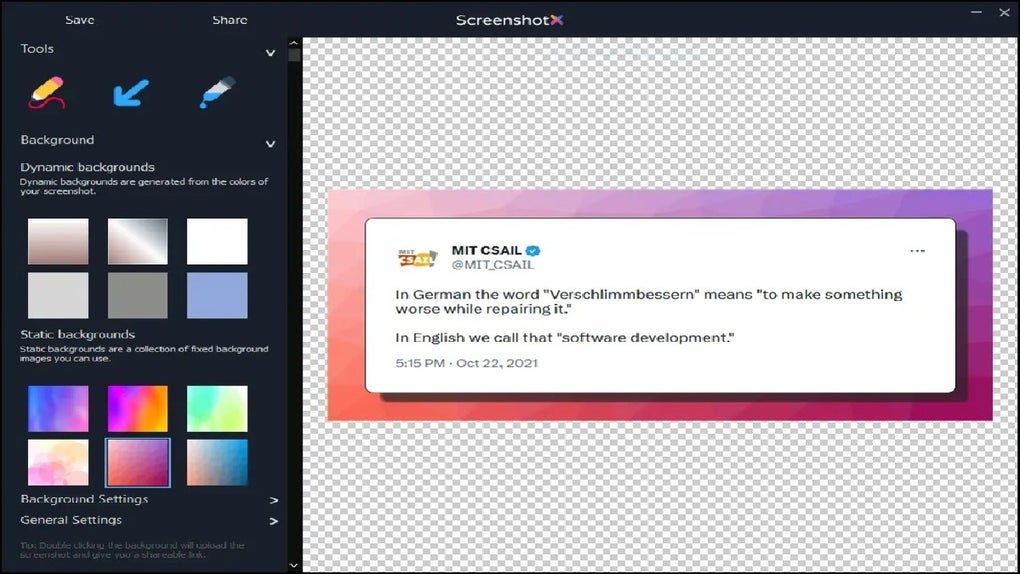
Otra característica única es el equilibrado automático de capturas, que ajusta inteligentemente la imagen capturada para mantener la armonía visual—ideal para presentaciones o tutoriales donde la consistencia es importante. La capacidad de añadir un fondo atractivo brinda a tus capturas un aspecto pulido y profesional, especialmente útil para crear contenido en redes sociales o visuales de blogs. Herramientas incorporadas como el pincel y el selector de color te permiten anotar directamente sobre la captura, facilitando señalar detalles o enfatizar áreas clave.
De cara al futuro, ScreenshotX está preparado para introducir herramientas de redacción para ocultar datos sensibles, anotaciones de texto y funciones de resaltado, convirtiéndolo en una solución ideal tanto para uso personal como empresarial. Estas próximas mejoras prometen una funcionalidad aún mayor sin saturar la interfaz. Sin registro, sin anuncios y sin rastreo oculto, ScreenshotX sigue siendo una herramienta confiable, segura y ligera que respeta tu privacidad y el rendimiento del sistema.
Cómo instalar y usar ScreenshotX – Pasos simples para cualquier usuario
Comenzar con ScreenshotX es rápido y sin complicaciones. La aplicación se distribuye como un descarga gratuita portátil para Windows, lo que significa que no necesitas instalarla mediante un asistente tradicional. Simplemente visita el sitio web oficial, descarga el archivo .exe y ejecútalo directamente. No se requieren derechos de administrador, lo que la hace ideal para computadoras de trabajo o dispositivos compartidos.
Una vez iniciada, ScreenshotX aparece en la bandeja del sistema. Para tomar una captura, haz clic derecho en el ícono y elige entre las opciones disponibles: Recorte de Área Libre, Recorte de Ventana o Recorte de Pantalla Completa. La interfaz es mínima e intuitiva—haz clic y arrastra para seleccionar el área deseada, y la captura se realiza al instante. Después de la captura, el editor incorporado se abre automáticamente, donde puedes usar el pincel para dibujar, el selector de color para coincidir con colores existentes, o añadir etiquetas de texto.
Para mejorar los visuales, usa la función de personalización de fondo para aplicar degradados, colores sólidos o incluso imágenes personalizadas. Esto es particularmente útil al crear tutoriales o materiales de marketing. Cuando estés satisfecho, puedes guardar el archivo en formatos populares como PNG, JPG o BMP, o copiarlo directamente al portapapeles. ScreenshotX también soporta comprobaciones automáticas de actualizaciones, asegurando que siempre tengas la última versión con mayor estabilidad y nuevas funciones.
Compatibilidad y Requisitos del Sistema – Funciona en Todos los Dispositivos Windows
ScreenshotX está diseñado específicamente para sistemas operativos Windows, compatible con Windows 7, 8, 8.1 y Windows 10/11. Es ligera, consumiendo mínima RAM y recursos de CPU, lo que la hace adecuada para máquinas antiguas o portátiles de gama baja. La aplicación es compatible con sistemas de 32 y 64 bits, garantizando una amplia accesibilidad en escritorios, portátiles y tabletas.
Como una aplicación nativa de Windows, ScreenshotX se integra sin problemas con el sistema, ofreciendo un rendimiento rápido y una calidad de captura fiable. No requiere .NET Framework ni bibliotecas de tiempo de ejecución adicionales, por lo que puedes ejecutarla inmediatamente después de la descarga. Aunque actualmente es exclusiva de Windows, el equipo de desarrollo ha insinuado futuros lanzamientos para Mac, Android y iOS, lo que ampliaría su alcance a usuarios en diversas plataformas.
La seguridad es una prioridad máxima—ScreenshotX está completamente libre de spyware, malware y anuncios. El código está abierto para revisión, y todas las descargas provienen de la fuente oficial. Esto garantiza una experiencia segura y transparente. Ya sea que lo uses en casa, en la oficina o en movimiento, ScreenshotX ofrece un rendimiento constante en diferentes resoluciones de pantalla y configuraciones de DPI.
Pros y Contras de Usar ScreenshotX
- Pros:
- Completamente gratuito sin costos ocultos ni suscripciones
- Ligero y rápido—impacto mínimo en el rendimiento del sistema
- Sin anuncios y sin spyware—diseño centrado en la privacidad
- Interfaz intuitiva con herramientas fáciles de usar
- Equilibrado automático de capturas para visuales consistentes
- Soporta fondos personalizados y anotaciones
- Portátil—no requiere instalación
- Actualizaciones regulares con nuevas funciones en la hoja de ruta
- Contras:
- Actualmente solo disponible para Windows (sin soporte aún para Mac, Android o iOS)
- Herramientas de edición limitadas en comparación con aplicaciones premium (p. ej., sin herramientas de formas o filtros avanzados)
- Sin sincronización en la nube ni integración de compartición (todavía)
- Herramienta de texto básica—sin opciones de personalización de fuentes actualmente
- Solo soporta guardado de archivos local (sin carga directa a servicios en la nube)
Preguntas Frecuentes (FAQ)
¿ScreenshotX es realmente gratuito para descargar y usar?
Sí. ScreenshotX es completamente gratuito para descargar, instalar (portátil) y usar. No hay anuncios, no se requiere registro y no hay funciones premium bloqueadas tras un muro de pago. Es una verdadera herramienta freeware diseñada para usuarios cotidianos.
¿Puedo usar ScreenshotX en Windows 11?
Absolutamente. ScreenshotX es totalmente compatible con Windows 11, así como con Windows 10, 8.1, 8 y 7. Se ejecuta de forma nativa y funciona bien en todas las versiones soportadas.
¿ScreenshotX es compatible con Mac o dispositivos móviles?
Aún no. Actualmente, ScreenshotX solo está disponible para Windows. Sin embargo, los desarrolladores han anunciado planes para lanzar versiones para Mac, Android y iOS en un futuro cercano.
¿Cómo actualizo ScreenshotX?
ScreenshotX incluye comprobaciones automáticas de actualizaciones. Cuando hay una nueva versión disponible, recibirás una notificación. Simplemente descarga el último archivo .exe del sitio oficial y reemplaza el anterior—no se necesita una configuración compleja.
¿Puedo editar mis capturas después de la captura?
Sí. Después de capturar una captura de pantalla, ScreenshotX abre un editor incorporado donde puedes usar la herramienta de pincel, el selector de color, añadir texto y aplicar fondos personalizados. Las futuras actualizaciones incluirán redacción, resaltado y herramientas de anotación más avanzadas.
Veredicto Final: Por Qué ScreenshotX Es una Herramienta Imprescindible para Usuarios de Windows
Si buscas una herramienta de captura de pantalla segura, ligera y eficiente para Windows, ScreenshotX ofrece exactamente lo que necesitas—sin el desorden. Su combinación de funciones esenciales, diseño centrado en la privacidad y desarrollo continuo la convierten en una opción destacada entre las aplicaciones freeware. Ya sea que estés documentando un error, creando un tutorial o compartiendo una actualización rápida, ScreenshotX simplifica el proceso con rapidez y elegancia.
Aunque puede carecer de algunas funciones avanzadas presentes en software de pago, su simplicidad y fiabilidad compensan con creces. Las próximas incorporaciones como la redacción y anotaciones mejoradas prometen una mayor versatilidad. Para usuarios que valoran el rendimiento, la privacidad y la facilidad de uso, ScreenshotX es una excelente alternativa gratuita a herramientas más pesadas y llenas de anuncios.
Descarga ScreenshotX hoy y toma el control de tus capturas de pantalla—rápidas, gratuitas y sin compromisos.
Guías y tutoriales
Cómo instalar ScreenshotX
- Haz clic en el botón Descargar de arriba.
- Cuando se te redirija, acepta los términos y haz clic en Instalar.
- Espera a que la descarga de ScreenshotX termine en tu dispositivo.
Cómo usar ScreenshotX
Este software se usa principalmente para las funciones principales descritas arriba. Abre la aplicación después de instalarla para explorar sus capacidades.
Reseñas de usuarios
Aún no hay reseñas. Sé el primero en compartir tu experiencia.
También te puede gustar
más
Llama 2
Free-to-use large language model As the new addition to Meta’s arsenal of langua...

NotebookLM
Revolutionizing the note-taking and idea-generation process NotebookLM is an exp...

Github co pilot
AI-inspired software development and coding platform GitHub Copilot is a browser...

Google Gemma
Google’s lightweight AI models Introducing Google Gemma , a family of cutting-ed...

AI Image Enlarger
A free app for Windows, by ai-image-larger. AI Image Enlarger is a free software...

DALL E
AI-driven text-to-image transformation engine DALL·E is a free graphic and desig...